IBO Player configurare: ghidul complet IPTV Românesc
Playlistul se adaugă din site-ul aplicației. Acest ghid îți arată, cu capturi de ecran reale, cum funcționează, cum activăm noi aplicația pentru tine și ce faci dacă reînnoirea nu apare.
Abonament IBO Player: de ce ai nevoie?
IBO Player este doar un player, fără canale proprii. Ai nevoie, așadar, de două lucruri: un abonament IPTV, prin care primești adresa serverului, numele de utilizator și parola (sau un link M3U), și, după perioada de probă, activarea aplicației în sine. Dacă vrei, ne putem ocupa noi de această activare.
Nu ai încă un abonament? Vezi prețurile actuale sau începe mai întâi un test gratuit. Folosești Hot Player? Atunci citește ghidul pentru Hot Player.
Pas cu pas: configurarea IBO Player
Capturile de ecran provin din Ibo Player Pro 4.6 pe Android și au fost făcute de noi în noiembrie 2026, cu o listă de test. Datele personale sunt ascunse. Pe un televizor aranjarea poate fi puțin diferită, iar IBO Player arată altfel, dar pașii sunt aceiași.
Instalează aplicația și deschide-o
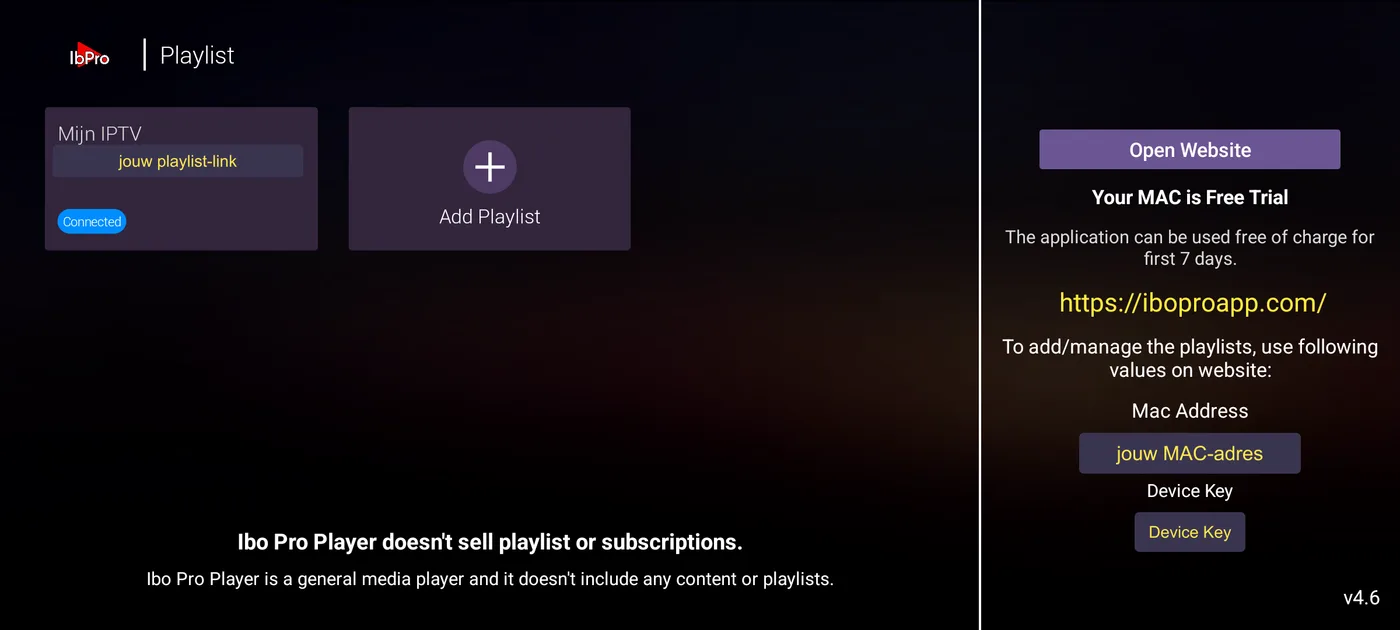
Caută aplicația în magazinul de aplicații al dispozitivului și verifică bine numele: IBO Player și Ibo Player Pro sunt două aplicații diferite, fiecare cu propriul site. Deschide aplicația. Vei vedea imediat un ecran cu o adresă de site, adresa ta MAC și Device Key. Lasă ecranul deschis sau notează-ți datele.
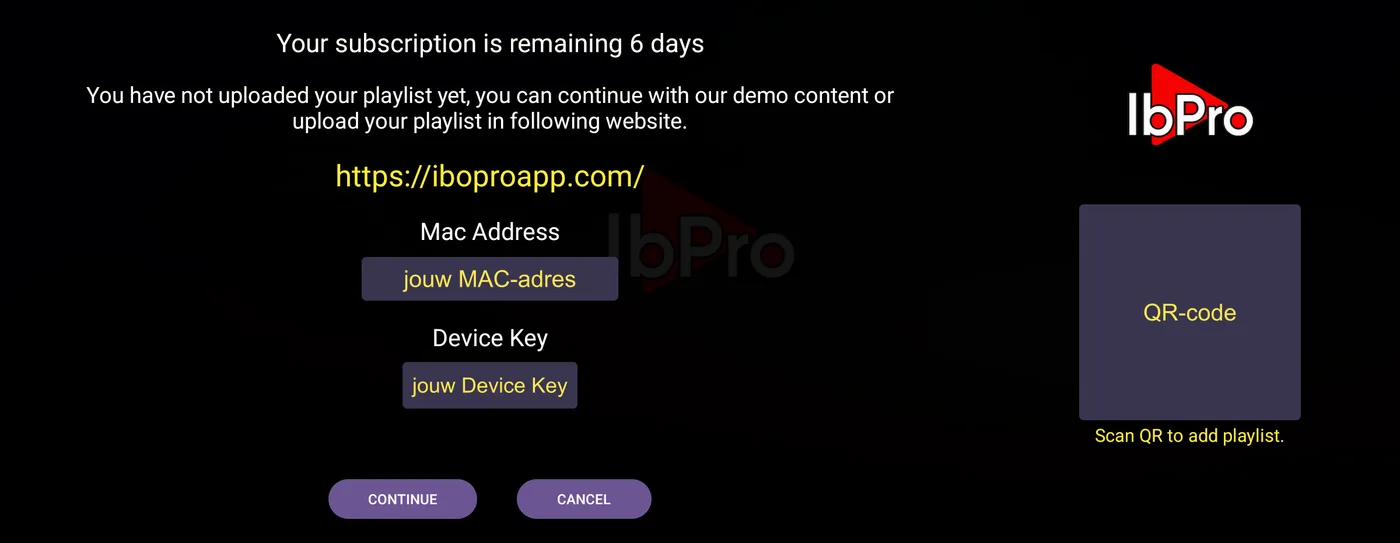
Intră pe site-ul aplicației de pe telefon sau calculator
Playlistul îl adaugi pe site-ul aplicației, unde scrii mult mai ușor decât cu telecomanda. Folosește adresa afișată în aplicația ta: iboproapp.com pentru Ibo Player Pro, iboiptv.com pentru IBO Player. Autentifică-te cu adresa MAC și Device Key. Copiază adresa MAC exact așa cum apare, inclusiv cu cele două puncte. Site-ul IBO Player îți arată mai întâi condițiile de utilizare, pe care trebuie să le citești și să le accepți tu, apoi îți cere o verificare de securitate.
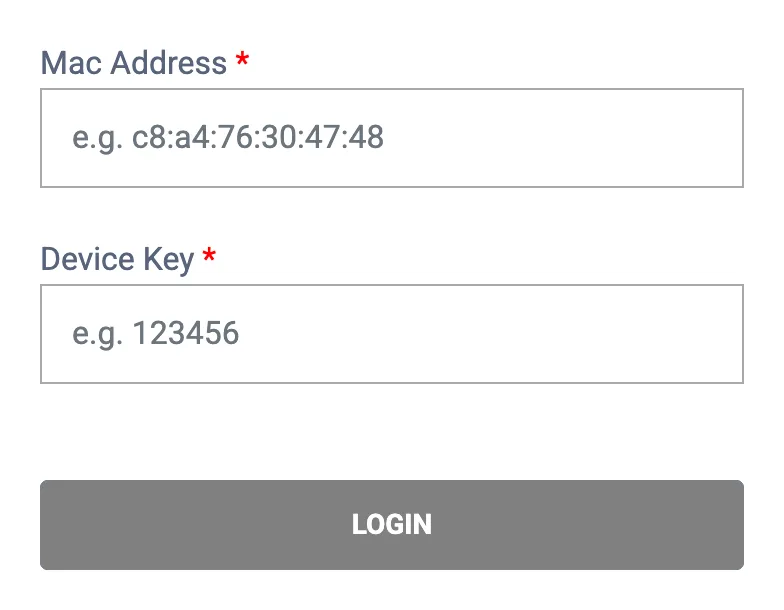
Alege cum adaugi playlistul
După autentificare vezi două butoane. Alege Add XC Playlist dacă ai primit o adresă de server, un nume de utilizator și o parolă. Alege Add Playlist dacă ai primit un link M3U complet. Datele tale de acces se află în e-mailul sau mesajul WhatsApp primit de la noi.
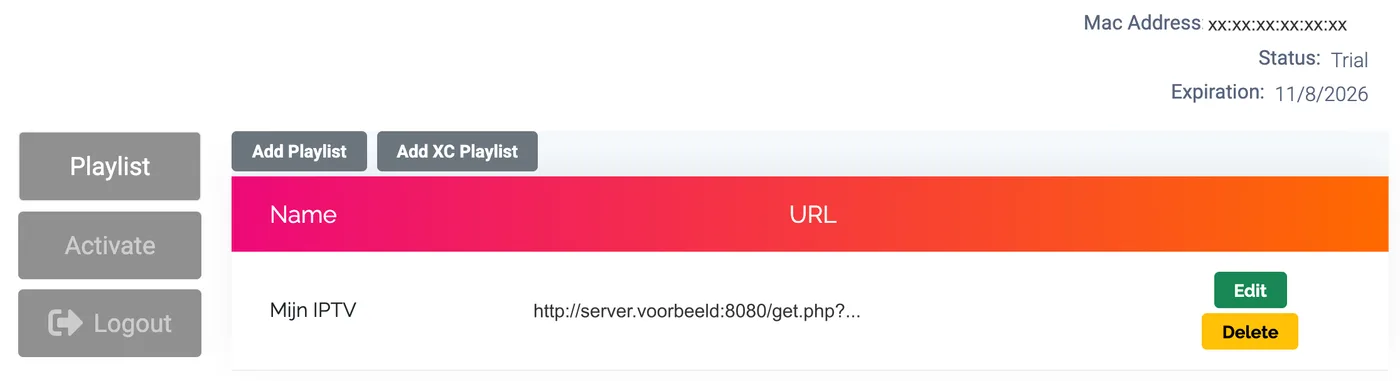
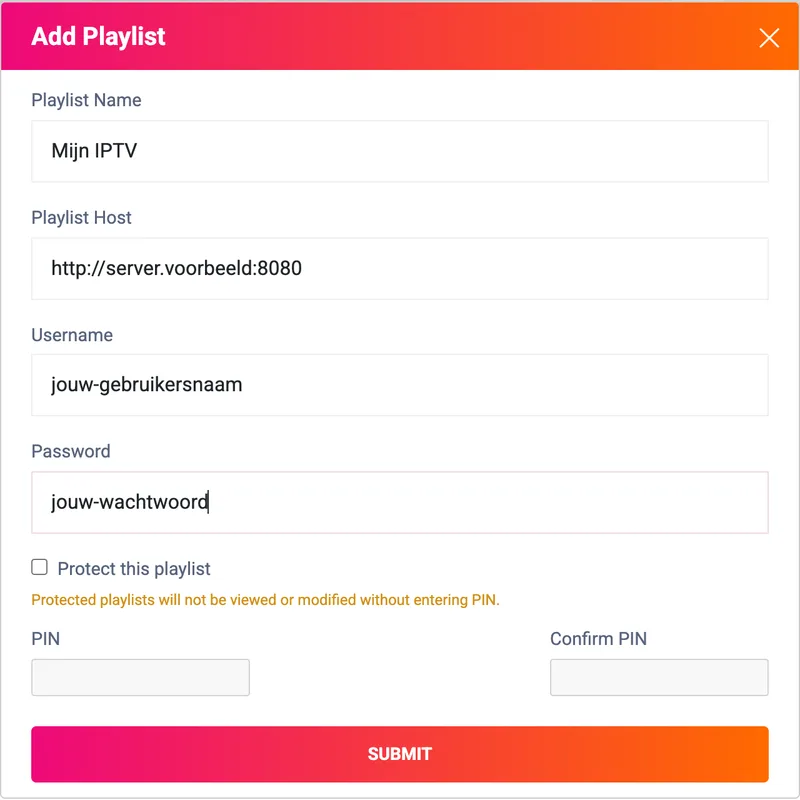
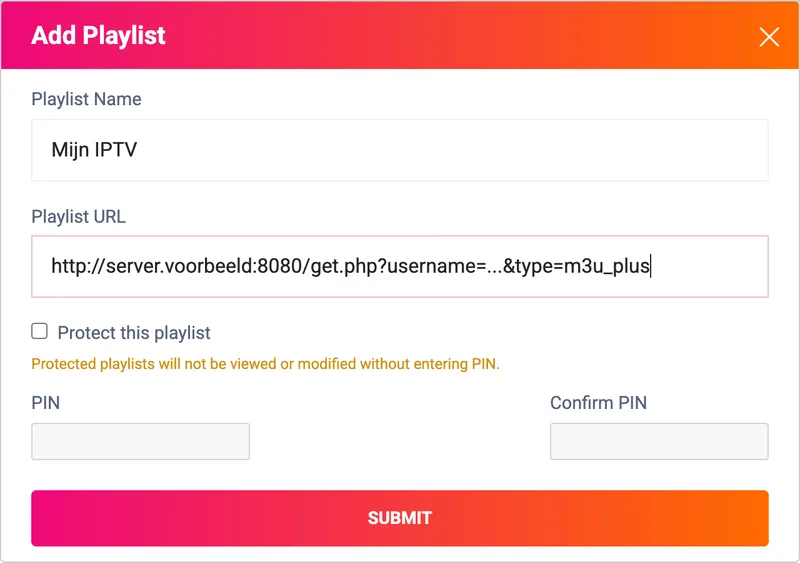
Completează formularul și apasă SUBMIT
Dă-i playlistului un nume ușor de recunoscut. La Add XC Playlist completezi Playlist Host, Username și Password. La Add Playlist lipești linkul complet în câmpul Playlist URL. Atenție la literele mari și mici și nu adăuga spații. Aceasta este cea mai frecventă greșeală: un singur caracter greșit și canalele nu se încarcă. Capturile de mai jos arată date de exemplu, folosește-le pe ale tale.
Revino în aplicație și reîncarcă
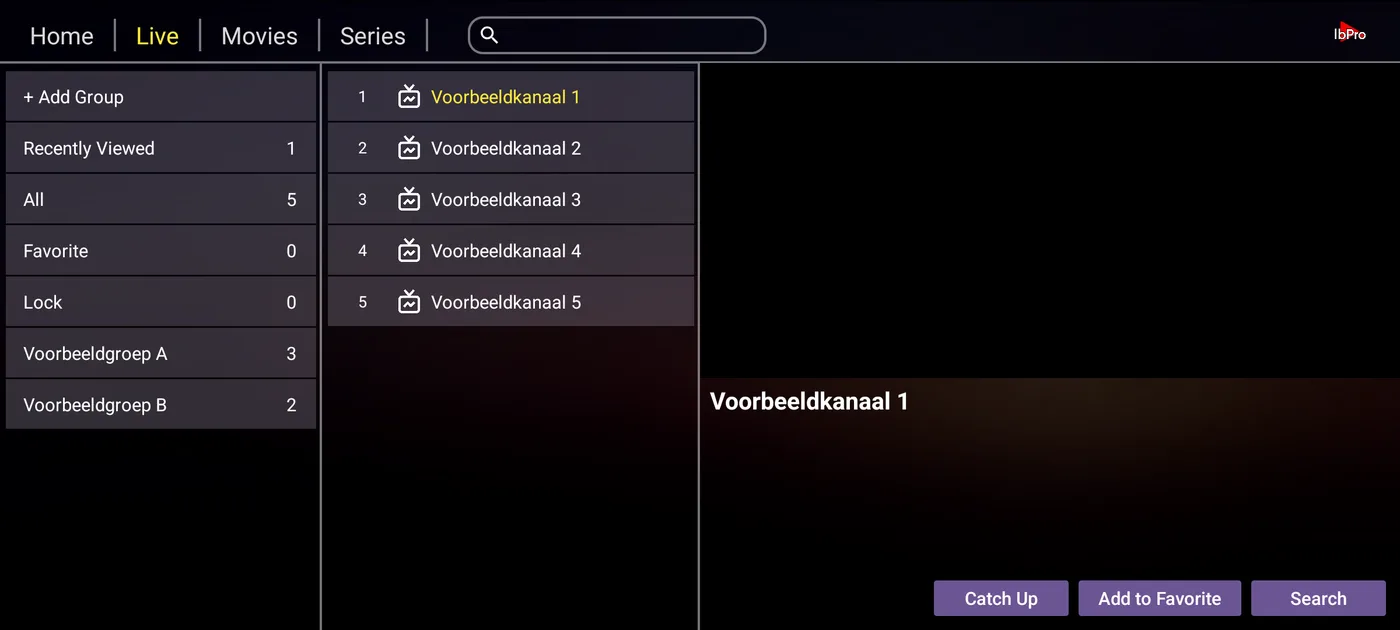
Închide aplicația și redeschide-o sau alege Reload din meniul principal. În Change Playlist vezi dacă playlistul s-a încărcat: lângă el apare eticheta albastră Connected. Apoi deschide Live ca să vezi grupurile de canale. La o listă mare, prima încărcare poate dura câteva minute.
Activează aplicația sau lasă-ne pe noi să o facem
Aplicația este un player separat, cu propria activare, independentă de abonamentul tău IPTV, și funcționează la început ca perioadă de probă. Vrei să activăm noi aplicația pentru tine? Se poate: trimite-ne adresa MAC pe WhatsApp și alege 1 an pentru €10 sau pe viață pentru €15. Activarea este valabilă doar pentru dispozitivul cu acea adresă MAC. Repornește aplicația imediat ce îți confirmăm că a reușit.
Vrei să activăm noi IBO Player?
Ne ocupăm cu plăcere de asta. Trimite-ne adresa MAC pe WhatsApp și alege cât timp vrei să folosești aplicația. Activarea este valabilă pentru un singur dispozitiv.
Probleme la configurarea IBO Player și cum le rezolvi
Configurarea nu merge ca pe roate? Acestea sunt problemele pe care le vedem cel mai des, fiecare cu cea mai rapidă soluție.
Ai reînnoit, dar aplicația nu vede asta
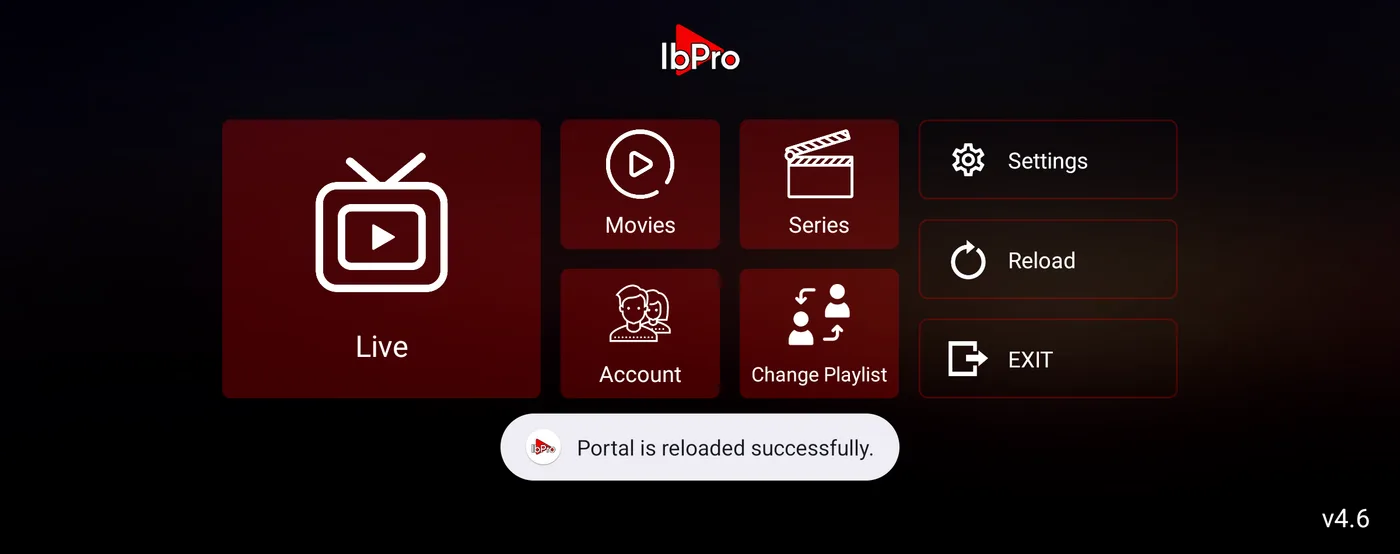
Aplicația își amintește datele vechi până când le preia din nou. Alege Reload din meniul principal și așteaptă mesajul „Portal is reloaded successfully”. Altfel, închide complet aplicația și redeschide-o.
Aplicația spune că perioada de probă sau activarea a expirat
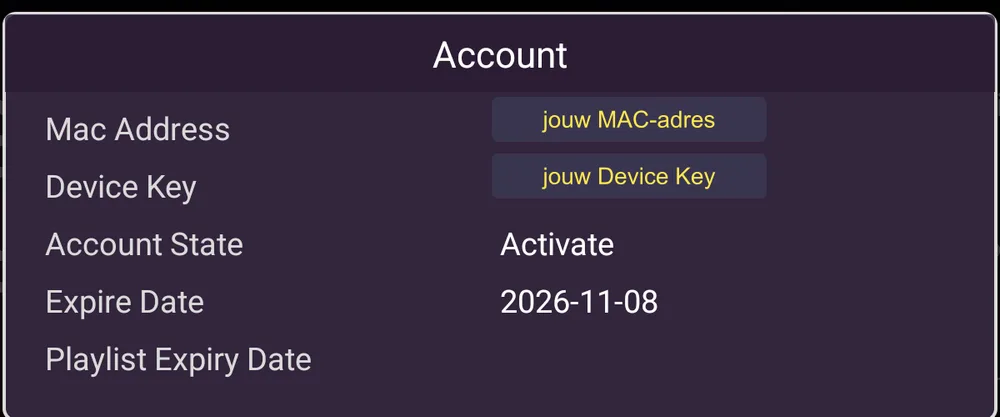
Este vorba despre activarea aplicației, nu despre abonamentul tău IPTV. Verifică data de expirare în Account din meniul principal și, dacă e nevoie, trimite-ne adresa MAC pe WhatsApp, așa cum e descris la pasul 6. Apoi repornește aplicația.
Nu reușești să te autentifici pe site
Verifică dacă ești pe site-ul aplicației tale, pentru că IBO Player și Ibo Player Pro au fiecare propriul site. Copiază din nou din aplicație adresa MAC și Device Key, inclusiv cu cele două puncte.
IBO Player face buffering în continuu
Testează mai întâi viteza internetului: pentru streaming HD stabil se recomandă cel puțin 15-25 Mbps, iar pentru canalele 4K mai mult. Unde se poate, folosește o conexiune prin cablu în loc de Wi-Fi sau oprește temporar alte dispozitive din rețea care consumă multă lățime de bandă. Închide și alte aplicații din fundal care folosesc streaming.
Playlistul sau canalele nu se încarcă
Verifică dacă adresa serverului, numele de utilizator și parola corespund exact cu ce ai primit, fără spații în plus și cu literele mari corecte. Modifică playlistul prin Edit pe site sau șterge-l de acolo și adaugă-l din nou. Apoi alege Reload în aplicație.
Ecran negru la pornirea unui canal
Încearcă alt canal ca să vezi dacă problema e generală sau ține de un singur stream. Repornește complet aplicația (nu doar întoarcerea la ecranul de pornire) și verifică dacă dispozitivul și aplicația IBO Player au cea mai nouă versiune.
EPG-ul (ghidul TV) nu afișează date
Alege Reload din meniul principal ca să preiei din nou datele. La un playlist abia adăugat poate dura puțin până când ghidul TV se încarcă complet, așa că după prima conectare lasă-i puțin timp.
Sfaturi și trucuri pentru IBO Player
Întrebări frecvente
Cât costă un abonament IBO Player?
De unde cumpăr un abonament IBO Player?
Cât timp funcționează IBO Player fără activare?
IBO Player și Ibo Player Pro sunt același lucru?
Unde găsesc adresa MAC și Device Key?
Ce formate de playlist sunt acceptate?
Am reînnoit, dar aplicația spune că abonamentul meu a expirat. Ce fac?
Pot adăuga mai multe playlisturi?
Cum setez controlul parental?
Nu ai încă un abonament?
Începe gratuit și folosește IBO Player imediat. Fără contract, fără card de credit — activ pe loc.